本文目录导读:
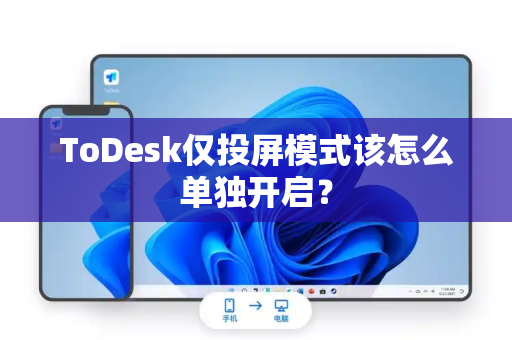
ToDesk 的“仅投屏模式”(通常也称为“仅查看模式”或“纯净模式”),是指只传输屏幕画面,但不允许远程控制(鼠标、键盘操作)的模式,这个功能通常需要在连接前或连接后进行设置,无法像打开一个开关那样“单独开启”一个独立进程,而是需要在常规远程连接的基础上进行权限限制。
根据你的使用场景(你是控制方还是被控方),操作方式不同:
你作为被控端(你的电脑给别人看,但不想让别人动)
这是最常见的情况,你需要在发起连接之前设置权限,或者在连接中随时限制。
方法1:连接前设置(推荐,更安全)
- 在你的电脑上打开 ToDesk 客户端。
- 点击界面左上角的菜单(通常是三条横线或头像图标)。
- 选择设置 -> 安全设置。
- 在“远程控制”或“连接权限”部分,找到“远端控制本设备时”或类似的选项。
- 勾选“仅限查看屏幕” 或 “禁止远程控制”(具体文字描述可能略有不同)。
- 设置后,别人用你的设备代码和临时密码连接进来时,就只能看到你的屏幕,鼠标和键盘操作会被禁止。
方法2:连接中随时切换
- 当别人已经连接上了你的电脑,你的屏幕右下角会有一个 ToDesk 的悬浮窗(或任务栏图标)。
- 点击那个悬浮窗,里面通常会有一个“锁” 或 “权限” 的图标。
- 点击后选择“禁止远程控制” 或 “仅限观看”,这样正在连接的人就会瞬间失去控制权,只能看屏幕。
你作为控制方(你去看别人的电脑,只打算看)
当你主动发起连接时,可以设定模式。
- 在你的电脑上打开 ToDesk 客户端。
- 输入对方的设备代码,点击连接。
- 在弹出的连接密码输入框下方或旁边,通常有一个下拉箭头或高级选项。
- 点击展开后,找到“连接模式”或“显示与控制”。
- 选择“仅查看” 或 “只读模式”,这样你连接过去后,你的鼠标和键盘操作就会被屏蔽,只能看不能动。
关键提示
- 版本差异:ToDesk 免费版、专业版、企业版以及不同操作系统(Windows/Mac)的界面可能略有不同,如果找不到上述选项,可以尝试搜索“查看”、“权限”、“控制”等关键词。
- 没有独立的“仅投屏”APP:ToDesk 本身是一个远程控制软件,它的“仅投屏”是通过在常规控制功能上禁止控制权限来实现的,而不是一个独立的开关或模式,所以需要按上述步骤操作。
- 临时密码的影响:如果是被控端通过“连接前设置”禁止了控制,那么即使在连接中,控制方也无法使用临时密码获取控制权(除非被控端主动修改设置),这比连接中临时点击“禁止”更安全。
- 如果你是给别人看:在安全设置里勾选“仅限查看”或“禁止远程控制”。
- 如果你是去看别人:在连接时选择“仅查看”模式。
如果按照上述方法找不到对应选项,请检查你的 ToDesk 是否为最新版本。
版权声明:除非特别标注,否则均为本站原创文章,转载时请以链接形式注明文章出处。