
本文目录导读:
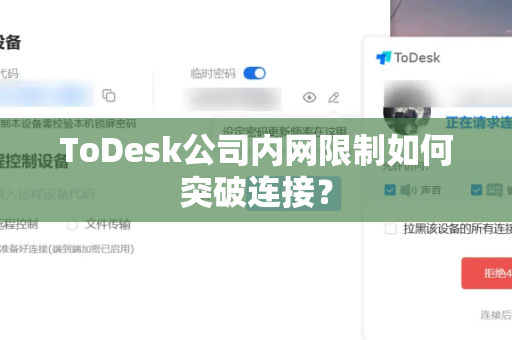
突破公司内网限制,ToDesk远程连接终极指南:方法、风险与合规操作
📚 目录导读
- 企业内网限制的常见类型
ToDesk在办公环境中被墙的底层原理 - 五大可行解决方案详解
从端口映射到SD-WAN,手把手教你配置 - 问答集锦:你的疑问这里都有答案
高频问题深度解析,避开操作误区 - 安全与合规:千万别踩的法律红线
如何在突破限制的同时保护职业生涯 - 进阶技巧:企业级ToDesk部署最佳实践
利用服务器中转实现稳定连接
企业内网限制的常见类型
许多职场人都会遇到这样的场景:在家用ToDesk连接公司电脑顺畅无比,一到办公室就显示“连接失败”或“网络不可达”,这背后是公司IT部门设置的多层“铜墙铁壁”,内网限制主要分三类:端口封锁(ToDesk默认使用TCP 7070、UDP 7070等端口被禁)、协议过滤(深度包检测DPI直接识别ToDesk流量特征并阻断)、代理/网关策略(要求所有外网流量必须经过HTTP/HTTPS代理,而ToDesk原生不支持代理配置)。
部分企业使用白名单机制,只允许经过审批的IP或域名出站,ToDesk的控制中心域名(如 todesk.com 、relay.todesk.com)若不在白名单内,连接会直接超时。了解公司具体限制类型是选择突破方案的第一步——建议先用 telnet 或 tcping 测试目标端口是否开放,或使用Wireshark抓包观察连接被阻断的位置。
⚠️ 特别说明:以下所有方法均建议在获得IT部门书面授权后实施,未经授权突破公司内网可能违反员工手册或当地网络安全法。
五大可行解决方案详解
方案1:端口映射 + 公司路由器自定义规则
适用场景:你拥有公司路由器或交换机的一定管理权限(如部门级小路由),且公司只封锁了ToDesk默认端口。
操作步骤:
- 登录公司路由器后台(通常IP为192.168.1.1或10.0.0.1),找到“端口转发”或“虚拟服务器”功能。
- 新建规则:外部端口选择例如8080(或任何未使用的1024~65535端口),内部端口填写7070,协议选择TCP+UDP,目标IP填写你办公电脑的内网IP。
- 在ToDesk客户端设置中修改监听端口为8080(设备代码保持不变)。
- 连接时,在ToDesk远程端输入“公司公网IP:8080”作为新的连接地址(需公司公网IP固定或使用DDNS)。
注意:此方法在公司使用NAT多层嵌套时失效,且需确保端口未被上游运营商封锁。
方案2:使用HTTPS隧道 + 自定义反代服务器
适用场景:公司只允许443端口出站(常见于严格代理环境),且你有权限部署一台公网服务器。
核心原理:将ToDesk流量伪装成普通HTTPS请求,通过反向代理服务器转发,推荐使用Nginx + Stream模块或frp隧道工具。
部署步骤(以frp为例):
- 购买一台低配置云服务器(如阿里云、腾讯云),安装frps(服务端)。
- 编写frps.ini:
[common]
bind_port = 7000
vhost_http_port = 8080
- 在公司电脑上安装frpc(客户端),配置:
[common]
server_addr = 你的云服务器IP
server_port = 7000
[todesk]
type = tcp
local_ip = 127.0.0.1
local_port = 7070
remote_port = 9443
- 在ToDesk设置中,将“连接服务器地址”改为
0.0.1:9443(实际通过frp映射到云服务器的9443端口)。 - 在家电脑的ToDesk中,输入“云服务器IP:9443”即可连接。
优缺点:稳定性高,但需要额外云服务器费用(约50元/月),注意云服务器带宽需满足远程控制流畅度。
方案3:VPN + ToDesk内网穿透
适用场景:公司已提供或允许自建VPN(如OpenVPN、WireGuard),但ToDesk仍被阻断。
操作:
- 首先通过VPN拨入公司内网(获得内网IP)。
- 此时ToDesk连接对象不再是公网,而是公司内网IP(例:192.168.1.100),但需注意:ToDesk默认使用中继服务器,VPN环境下设备代码可能不生效,应直接输入对方内网IP和端口。
- 在ToDesk设置中取消勾选“自动选择中继”,手动指定为“直接连接”。
- 若仍失败,可能是公司内网防火墙也禁止了内网跨子网访问,需额外在防火墙上放行ToDesk端口。
提示:部分公司VPN仅给予有限的内网访问权限(如仅开放特定服务器段),此时需申请将ToDesk的TCP/UDP 7070端口加入VPN访问白名单。
方案4:SD-WAN零信任隧道(企业级方案)
适用场景:大规模团队需要稳定远程办公,且预算充足,推荐ToDesk企业版自带的私有化部署或第三方SD-WAN服务。
优势:无需暴露公网端口,通过加密隧道自动路由流量;支持智能QoS优先保障远程桌面带宽;内置审计日志符合合规要求,ToDesk企业版提供本地服务器中转节点,可布置在公司DMZ区,策略更灵活。
实施建议:联系ToDesk销售申请试用,或使用开源替代品如ZeroTier + 自建Moon节点,ZeroTier将内网设备组成虚拟LAN,ToDesk在此虚拟网络中可正常发现设备。
方案5:配置系统代理 + 强制ToDesk走代理
适用场景:公司强制使用HTTP/HTTPS代理上网,且ToDesk不支持直接设置代理。
解决方法:
- 使用代理客户端(如Proxifier、SocksCap64)强制所有ToDesk进程流量走代理。
- 在Proxifier中新建规则:应用程序选择
ToDesk.exe,动作选Direct(直连)或Proxy取决于代理类型。 - 如果公司代理需要认证,在Proxifier中预填用户名密码。
- 注意:代理需支持TCP和UDP转发(大部分HTTP代理只支持TCP,UDP会断连,导致ToDesk传输质量下降),建议改用SOCKS5代理。
替代简易方案:在浏览器中访问ToDesk网页版(若公司不阻web.sanyuanlvse.com),但网页版功能受限。
问答集锦:你的疑问这里都有答案
Q1:使用上述方案会被IT部门发现吗?
A:部分方法(如端口映射、frp)会产生异常流量模式,专业IT审计可通过流量分析发现,零信任隧道或SD-WAN因加密更隐蔽,但仍可能被行为分析捕捉到周期性大流量。建议:主动与IT沟通获取临时远程权限,比偷偷绕过更安全。
Q2:我的公司电脑不能安装任何额外软件怎么办?
A:可尝试以下无客户端方案:
- 使用ToDesk网页版(浏览器访问
web.sanyuanlvse.com)免安装。 - 在U盘运行便携版ToDesk(但需管理员权限)。
- 远程开机后通过RDP(Windows自带)先用VPN连接,再通过RDP运行ToDesk。
注意:很多公司通过组策略禁用U盘autorun或限制软件安装。
Q3:为何我用VPN后ToDesk仍然显示“网络异常”?
A:可能原因:
- VPN分配的内网IP与公司电脑不在同一子网(需路由表调整)。
- 公司防火墙内网隔离策略(跨VLAN阻挡)。
- ToDesk的中继服务器IP被封锁(即使VPN内DNS解析回来的是公网IP)。解决办法:在ToDesk设置中强制使用“直连模式”,并在对方电脑上额外放行端口。
Q4:有没有完全免费的方案?
A:有但限制多:
- 使用Cloudflare Tunnel(免费但需域名解析,且延迟较高)。
- 利用Tailscale(免费版100台设备内)组网。
- 旧版ToDesk(v3.x)可能未更新封堵算法,但安全性无法保证。权衡稳定性和隐私,建议小额投入使用云服务器方案。
Q5:修改ToDesk端口后,设备代码会变化吗?
A:设备代码与机器硬件信息绑定,与端口无关,但修改端口后,远程连接时需要手动输入“公网IP:新端口”,无法通过设备代码自动匹配,建议固定公司公网IP或使用DDNS。
安全与合规:千万别踩的法律红线
突破内网限制不等于可以违反公司规定,以下几点务必牢记:
- 未经授权的“翻墙”行为:使用VPN或隧道工具绕过公司防火墙可能违反《计算机信息网络国际联网管理暂行规定》,如果公司属于金融、涉密单位,私自对外暴露内网端口可能构成刑事犯罪(如非法获取计算机信息系统数据罪)。
- 数据泄露风险:公司内网中的敏感数据(客户资料、代码、财务报表)通过非授权通道传输,一旦被拦截,责任将由操作者承担。
- 最佳路径:
- 向直属领导说明远程办公需求,由IT部门统一开通企业版ToDesk。
- 使用ToDesk企业版自带的审计日志和终端管控功能,既合规又安全。
- 替代方案:如果只是偶尔需要查看文件,可使用公司提供的VPN + RDP组合,已足够覆盖80%场景。
进阶技巧:企业级ToDesk部署最佳实践
如果你的团队有5人以上需要远程办公,建议直接采用以下架构:
- 步骤1:在公司的DMZ区部署一台ToDesk企业版中继服务器(硬件或云主机均可),该服务器仅开放443端口(或自定义端口)与公网通信,内部通过局域网直连ToDesk客户端。
- 步骤2:配置员工终端白名单,只允许已注册的设备通过企业版连接。
- 步骤3:开启多因素认证(MFA),防止设备代码泄露导致未授权访问。
- 步骤4:监控所有连接日志,设定连接时长限制(如单次最长4小时)。
这种顶层设计下,员工无需任何“突破”操作,只需在公司电脑上登录企业版客户端,即可在任意网络环境下用个人手机或电脑安全连接,IT部门能完全掌控出入口,既满足灵活办公需求,也符合等保2.0合规要求。
最后提醒:技术永远服务于业务,而非对抗规则,选择方案前,先确认“是否有权这样做”,当你在搜索引擎中寻找“ToDesk内网突破”时,不妨先试试向公司IT部门发送一封礼貌的申请邮件——也许他们早已为你准备了一套更简洁合规的方案。
标签: 突破连接





